
فارسی کردن اعداد در ورد یکی از نیازهای رایج کاربران هنگام تایپ و ویرایش اسناد فارسی است. گاهی با وجود فعال بودن کیبورد فارسی، اعداد همچنان به شکل انگلیسی نمایش داده می شوند یا در بخشهایی مانند شماره صفحات، فهرست مطالب و شماره گذاری خودکار، ترتیب و ظاهر مناسبی ندارند.
در نرم افزار Microsoft Word میتوان با تغییر تنظیمات نمایش اعداد، کاری کرد که اعداد متناسب با زبان متن به صورت فارسی یا انگلیسی نمایش داده شوند. همچنین اگر اعداد انگلیسی از قبل داخل متن وجود داشته باشند، میتوان با روشهای جایگزینی آنها را به اعداد فارسی تبدیل کرد.
در این مقاله روش فارسی کردن اعداد در ورد ۲۰۱۶، ۲۰۱۹، ۲۰۲۱، ۲۰۲۴ و Microsoft 365 را آموزش می دهیم. علاوه بر این، نحوه فارسی کردن شماره صفحات، فهرست مطالب و رفع مشکل فارسی نشدن اعداد در ورد را به صورت مرحله به مرحله بررسی می کنیم.
آیا می شود در ورد اعداد را فارسی نوشت ؟
بله، در نرم افزار Microsoft Word امکان فارسی کردن اعداد وجود دارد. برای این کار میتوانید از تنظیمات داخلی ورد استفاده کنید و نحوه نمایش اعداد را متناسب با زبان سند تغییر دهید. این قابلیت در نسخههای مختلف ورد از جمله ۲۰۱۶، ۲۰۱۹، ۲۰۲۱ و Microsoft 365 در دسترس است.
البته باید به یک نکته توجه داشته باشید: فارسی کردن نحوه نمایش اعداد با تبدیل کاراکترهای انگلیسی به فارسی تفاوت دارد. اگر اعداد از قبل به صورت انگلیسی در متن وارد شده باشند، تغییر تنظیمات نمایش ممکن است برای تبدیل واقعی آنها کافی نباشد. در ادامه هر دو روش را آموزش میدهیم تا بتوانید متناسب با نیاز خود از آنها استفاده کنید.
آموزش فارسی کردن اعداد در ورد ۲۰۲۴ و Microsoft 365
برای فارسی کردن اعداد در نسخههای جدید Microsoft Word مانند ۲۰۲۴ و Microsoft 365، نیازی به نصب افزونه یا نرمافزار جانبی ندارید. کافی است تنظیمات مربوط به نمایش اعداد را تغییر دهید. برای انجام این کار مراحل زیر را دنبال کنید:
- ابتدا نرم افزار Word را باز کنید.
- از منوی File وارد بخش Options شوید
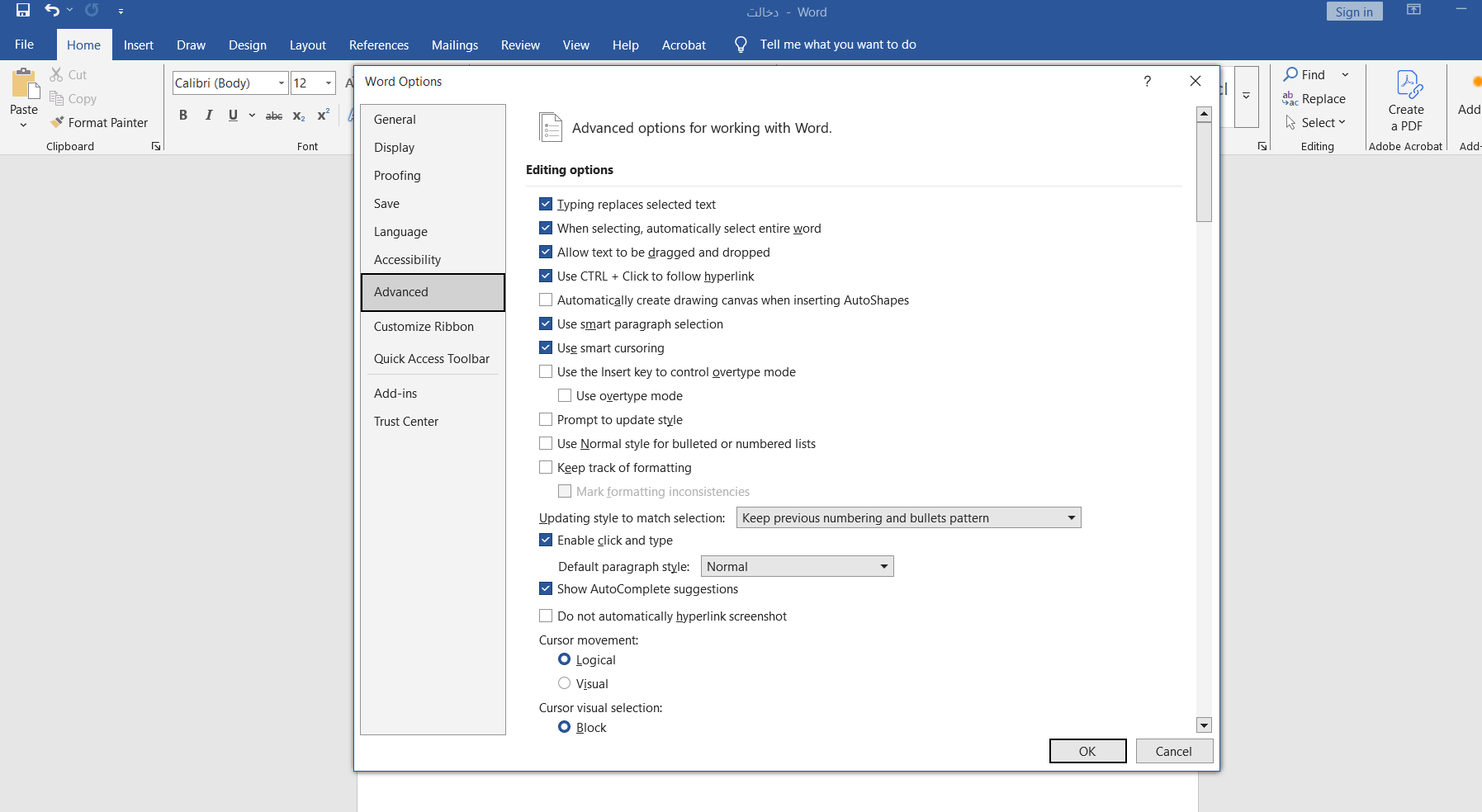
- در پنجره Word Options، گزینه Advanced را انتخاب کنید.
- به قسمت Show document content بروید.
- گزینه Numeral را پیدا کنید.
- از منوی کشویی، حالت مناسب نمایش اعداد را انتخاب کنید.
- در نهایت روی OK کلیک کنید تا تنظیمات ذخیره شوند.
برای نمایش اعداد متناسب با زبان متن، میتوانید گزینه Context را انتخاب کنید. اگر میخواهید رفتار نمایش اعداد را دقیقتر کنترل کنید، گزینههای دیگر Numeral را نیز بررسی کنید.
پس از اعمال تنظیمات، یک متن فارسی و چند عدد در سند تایپ کنید تا نتیجه را مشاهده کنید. توجه داشته باشید که این روش نحوه نمایش اعداد را کنترل میکند و لزوماً کاراکترهای انگلیسی موجود در متن را به اعداد فارسی تبدیل نمیکند.
تفاوت گزینه های Arabic، Hindi، Context و System در ورد
در تنظیمات Word، گزینه Numeral چند حالت مختلف برای نمایش اعداد دارد. انتخاب درست این گزینه اهمیت زیادی دارد؛ زیرا هر حالت، نحوه نمایش اعداد را به شکل متفاوتی کنترل میکند.
- Arabic: نمایش اعداد به شکل لاتین مانند ۱۲۳٫
- Hindi: نمایش اعداد به شکل عربی مانند ١٢٣.
- Context: نمایش اعداد بر اساس زبان و جهت متن؛ این گزینه برای اسناد فارسی و انگلیسی کاربرد دارد.
- System: استفاده از تنظیمات عددی سیستمعامل برای نمایش اعداد.
اگر بیشتر اسناد شما فارسی هستند، میتوانید ابتدا گزینه Context را امتحان کنید و نتیجه را در بخشهای مختلف سند بررسی کنید.
نکته مهم این است که اعداد فارسی (۱۲۳)، عربی (١٢٣) و انگلیسی (۱۲۳) سه مجموعه کاراکتر متفاوت هستند. بنابراین اگر هدف شما تبدیل کامل اعداد انگلیسی موجود در متن به اعداد فارسی است، باید از روش جایگزینی کاراکترها نیز استفاده کنید که در بخش بعد توضیح میدهیم.
تبدیل واقعی اعداد انگلیسی به فارسی در ورد
اگر اعداد انگلیسی از قبل در متن Word وجود داشته باشند، ممکن است تغییر تنظیمات Numeral باعث تبدیل آنها به اعداد فارسی نشود. در چنین شرایطی میتوانید از قابلیت Find and Replace برای جایگزینی اعداد انگلیسی با معادل فارسی آنها استفاده کنید.
برای انجام این کار مراحل زیر را دنبال کنید:
- کلیدهای Ctrl + H را فشار دهید تا پنجره Find and Replace باز شود.
- در قسمت Find what عدد انگلیسی موردنظر را وارد کنید؛ برای مثال ۱٫
- در قسمت Replace with معادل فارسی آن، یعنی ۱ را بنویسید.
- روی Replace All کلیک کنید تا تمام موارد مشابه در متن جایگزین شوند.
- همین کار را برای اعداد ۰ تا ۹ تکرار کنید.
با این روش می توانید تمام اعداد انگلیسی موجود در متن را به اعداد فارسی تبدیل کنید.
نحوه فارسی کردن اعداد در ورد های قدیمی
ممکن است در متنی که از طریق word تایپ می کنید، اعدادی هم وجود داشته باشد. اگر زبان نوشتار فارسی باشد اما اعداد لاتین تایپ شوند، مطلب ظاهر جالبی نخواهد داشت. در نتیجه بهتر است اعداد را هم فارسی کنید. اما چطور؟ مراحل زیر را طی کنید:
در ورد ۲۰۰۷ روی آیکون گرد آفیس در سمت بالا-چپ کلیک کنید و از قسمت پایینی منوی باز شده، دکمه Options را انتخاب کنید.
در ورد ۲۰۰۳ هم از منوی بالا Tools > Options را انتخاب نمایید.
مرحله اول : ورود به تنظیمات ورد
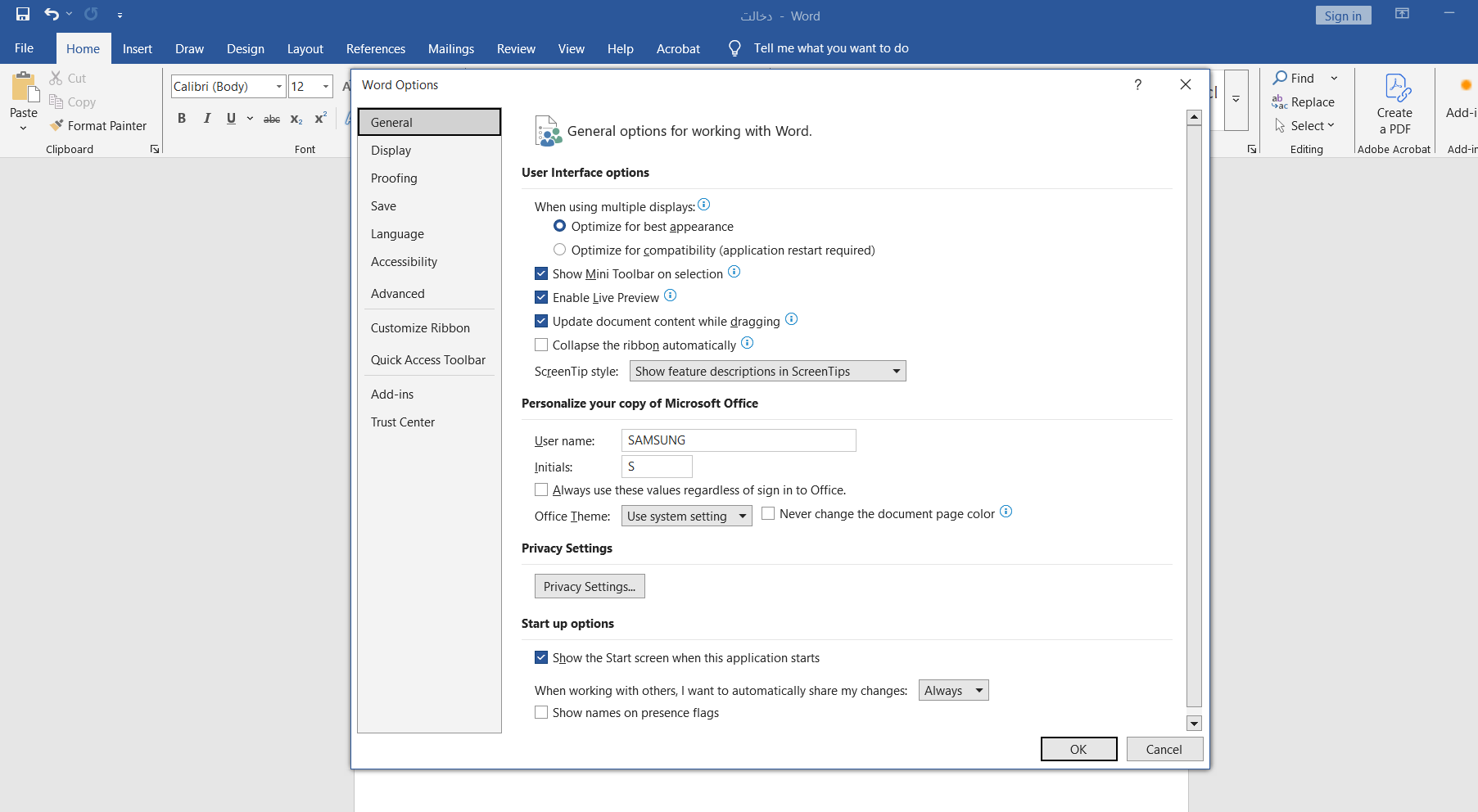
برای وارد شدن به بخش تنظیمات یا options برنامه ورد ۲۰۱۰ و نسخه های جدیدتر، روی نوار File کلیک کنید. سپس می توانید از منوی سمت چپ، گزینه Options را انتخاب کنید

مرحله دوم: انجام تنظیمات
پس از این که وارد پنجرهی تنظیمات ورد (Word Options) شدید، به قسمت Advanced بروید. سپس در قسمت Show Document Content، گزینهی Numeral را پیدا کنید. در ورد ۲۰۰۳، به تب Complex Script بروید.


مرحله سوم: انتخاب گزینه مناسب
در ادامه روند فارسی کردن اعداد در ورد ، چند گزینه پیش روی شماست که باید مناسب ترین را انتخاب کنید. گزینه Arabic کاری می کند که اعداد در متون فارسی و لاتین به صورت لاتین تایپ شوند. اگر گزینه Hindi را انتخاب کنید، اعداد متن چه در داخل متون فارسی و چه در داخل متون لاتین، به صورت فارسی تایپ می شوند. اما با انتخاب Context کاری می کنید که اعداد با توجه به متن تایپ شوند. البته گزینه دیگری به نام System هم وجود دارد که کاری می کند ورد از تنظیمات Windows پیروی کند. یعنی اگر ساعت گوشه ویندوز شما فارسی باشد، اعداد در ورد نیز فارسی نوشته می شوند.

فارسی کردن شماره صفحه ها در ورد
گاهی با وجود فارسی بودن متن در Word، شماره صفحات به شکل انگلیسی نمایش داده میشوند. برای فارسی کردن شماره صفحات باید علاوه بر تنظیمات نمایش اعداد، وضعیت فیلد شماره صفحه و جهت متن را نیز بررسی کنید.
برای انجام این کار مراحل زیر را دنبال کنید:
- از منوی Insert وارد بخش Page Number شوید.
- محل قرارگیری شماره صفحه را انتخاب کنید؛ برای مثال Bottom of Page.
- یکی از قالبهای شمارهگذاری را انتخاب کنید.
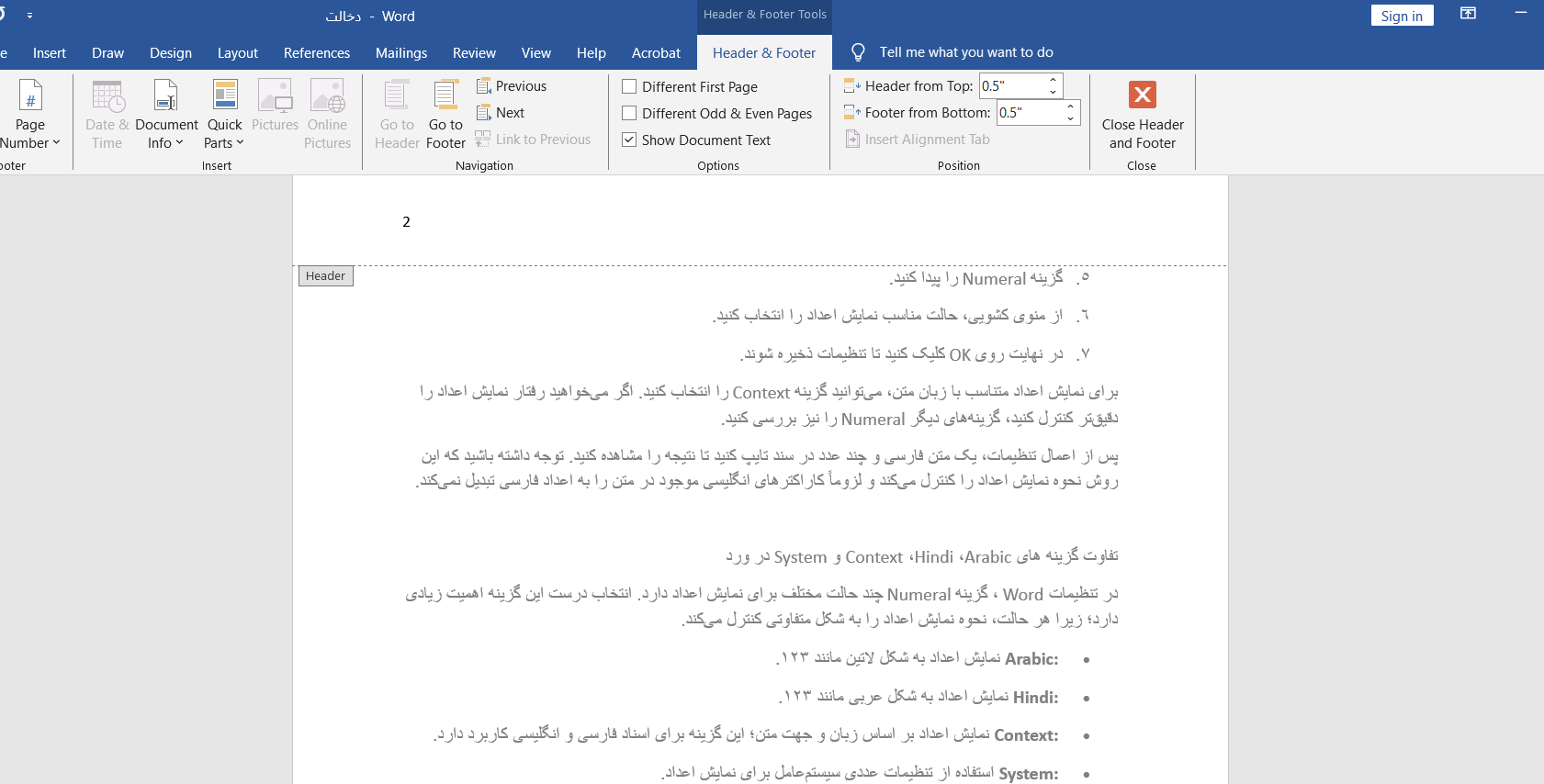
- پس از اضافه شدن شماره صفحات، روی بخش شماره صفحه دوبار کلیک کنید.
- جهت پاراگراف را روی راست به چپ (Right-to-Left) قرار دهید.
- تنظیمات Numeral را در مسیر File → Options → Advanced بررسی کنید و حالت مناسب را انتخاب کنید.
- در پایان روی Close Header and Footer کلیک کنید.
اگر شماره صفحات همچنان انگلیسی نمایش داده میشوند، ابتدا تنظیمات زبان و نمایش اعداد را بررسی کنید. همچنین میتوانید یک بار کلیدهای Ctrl + A و سپس F9 را فشار دهید تا فیلدهای سند بهروزرسانی شوند؛ البته این کار ممکن است سایر فیلدهای سند را نیز تغییر دهد.
فارسی کردن شماره صفحه ها در فهرست مطالب
در برخی اسناد فارسی، شماره صفحات فهرست مطالب به صورت انگلیسی نمایش داده میشوند؛ حتی اگر متن اصلی سند فارسی باشد. برای رفع این مشکل باید تنظیمات نمایش اعداد و فیلدهای فهرست مطالب را بررسی کنید.
برای فارسی کردن شماره صفحات فهرست مطالب مراحل زیر را انجام دهید:
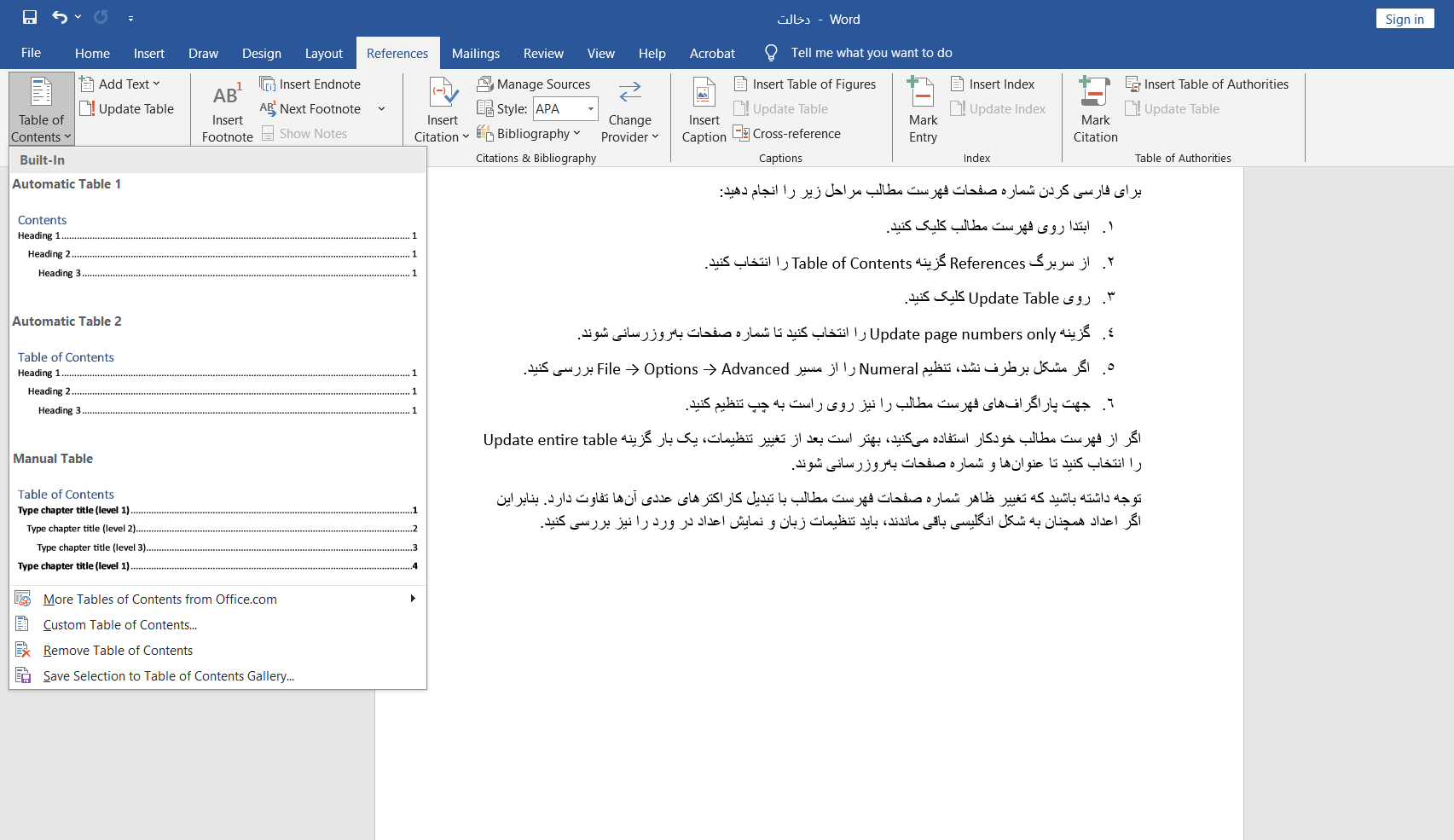
- ابتدا روی فهرست مطالب کلیک کنید.
- از سربرگ References گزینه Table of Contents را انتخاب کنید.
- روی Update Table کلیک کنید.
- گزینه Update page numbers only را انتخاب کنید تا شماره صفحات بهروزرسانی شوند.
- اگر مشکل برطرف نشد، تنظیم Numeral را از مسیر File → Options → Advanced بررسی کنید.
- جهت پاراگرافهای فهرست مطالب را نیز روی راست به چپ تنظیم کنید.
اگر از فهرست مطالب خودکار استفاده میکنید، بهتر است بعد از تغییر تنظیمات، یک بار گزینه Update entire table را انتخاب کنید تا عنوانها و شماره صفحات بهروزرسانی شوند.
توجه داشته باشید که تغییر ظاهر شماره صفحات فهرست مطالب با تبدیل کاراکترهای عددی آنها تفاوت دارد. بنابراین اگر اعداد همچنان به شکل انگلیسی باقی ماندند، باید تنظیمات زبان و نمایش اعداد در ورد را نیز بررسی کنید.