بالا بردن سرعت لپ تاپ دغدغه ای است که بسیاری از کاربران با آن روبه رو هستند. وقتی سیستم کند می شود، کارها دیر انجام می گیرند و تجربه کاربری پایین می آید. در این متن کوتاه، مهم ترین روش های عملی و سریع را معرفی می کنیم تا بدون هزینه زیاد یا دانش فنی عمیق، شاهد افزایش سرعت لپ تاپ باشید. ابتدا روش های ساده نرم افزاری را می گوییم.
سپس به سراغ تنظیمات سیستمی و در نهایت گزینه های سخت افزاری می رویم. هر بخش شامل گام های مشخص یا توضیحات کاربردی است. اگر می خواهید نتیجه سریع بگیرید، این راهکارها را مرحله به مرحله اجرا کنید. جزئیات و نکات احتیاطی در بخش های بعدی آمده اند تا هم ایمن عمل کنید و هم حداکثر بازده را از لپ تاپ تان بگیرید. مراحل ذکر شدن مورد تایید کارشناسان تعمیر لپ تاپ ایسوس هستند.
روش های بالا بردن سرعت لپ تاپ
در این بخش فهرستی از روش های مؤثر برای بالا بردن سرعت لپ تاپ ارائه می کنم. ابتدا روش های کم هزینه نرم افزاری را معرفی می کنیم و سپس راه حل های سخت افزاری را می گوییم. برای شروع، موارد زیر را بررسی کنید:
- پاک سازی فایل های موقت و کش مرورگر.
- حذف یا غیرفعال سازی برنامه های بدون استفاده.
- به روزرسانی سیستم عامل و درایورها.
- استفاده از ابزارهای بهینه سازی داخلی ویندوز.
هر مورد بالا بهسرعت قابل اجراست و معمولاً تأثیر قابل توجهی در افزایش سرعت لپ تاپ دارد. اگر ترکیبی از این روش ها را انجام دهید، اغلب نیازی به هزینه سخت افزاری نخواهید داشت. در ادامه هر روش را جداگانه شرح می دهیم تا دقیقاً بدانید چطور هر قدم را بردارید و چه نتایجی منتظر شماست.
بهینه سازی نرم افزاری
بهینه سازی نرم افزاری یکی از سریع ترین راه ها برای بالا بردن سرعت لپ تاپ است. ابتدا برنامه های اضافی را حذف کنید. سپس نرم افزارهای راه انداز در پس زمینه را بررسی کنید. مراحل پیشنهادی:
- از Control Panel یا Settings برنامه های بلااستفاده را uninstall کنید.
- با Task Manager برنامه های مصرف کننده CPU و رم را شناسایی کنید.
- مرورگرها را با افزونه وهای غیرضروری سبک کنید.
- فایل های موقت و کش را پاک کنید.
این کارها باعث افزایش سرعت لپ تاپ می شوند چون منابع سیستم آزاد می شود. پس از پاک سازی، یکبار سیستم را مجدداً راه اندازی کنید تا تغییرات اعمال شوند. اگر هنوز کندی دارید، بخش های بعدی (مثل حافظه مجازی یا SSD) را چک کنید.
خالی کردن استارت آپ
غیرفعالکردن برنامه های استارت آپ روش ساده ای برای بالا بردن سرعت لپ تاپ است. بسیاری از برنامه ها بدون اطلاع شما با بالا آمدن ویندوز اجرا می شوند. برای مدیریت استارت آپ:
- Task Manager را باز کنید (Ctrl+Shift+Esc).
- تب Startup را انتخاب کنید.
- برنامه هایی که نیاز فوری ندارند را Disable کنید.
- برای هر برنامه بررسی کنید که دلیل اجرا چیست.
این کار به کاهش زمان بوت و آزادسازی رم در پس زمینه کمک می کند. در نهایت سیستم را ری استارت کنید و تفاوت زمان بوت و پاسخگویی را بررسی کنید. این گام ساده معمولاً به سرعت باعث افزایش سرعت لپ تاپ می شود و ایمن است چون برنامه ها را حذف نمی کند؛ فقط از اجرا خودکار جلوگیری می کند.
کاهش جلوه های بصری و انیمیشن های ویندوز
خاموشکردن جلوه های بصری می تواند به سرعت بالا بردن سرعت لپ تاپ را ممکن کند. جلوه ها و انیمیشن ها دنبالکردن پردازنده و گرافیک را افزایش می دهند. برای غیرفعال سازی:
- به Settings > System > About بروید و Advanced system settings را باز کنید.
- در تب Performance، روی Settings کلیک کنید.
- گزینه Adjust for best performance را انتخاب کنید یا دستی گزینه ها را کم کنید.
این تنظیم باعث کاهش استفاده از GPU و CPU برای انیمیشن ها می شود. البته ظاهر ویندوز ساده تر می شود، اما پاسخگویی بهتر خواهد بود. پس از انجام، پنجره ها سریع تر باز و بسته می شوند که حس افزایش سرعت لپ تاپ را به شما می دهد.

فشرده سازی یا دیفرگ کردن هارد
اگر لپ تاپ شما هنوز هارد دیسک مکانیکی (HDD) دارد، دیفرگ یا فشرده سازی مناسب می تواند در افزایش سرعت لپ تاپ کمک کند. نکات مهم:
- برای HDD: از ابزار Defragment and Optimize Drives استفاده کنید.
- برای SSD: هرگز دیفرگ نکنید؛ به جای آن TRIM را فعال کنید تا عملکرد SSD حفظ شود.
- درایو را قبل از دیفرگ از فایل های بزرگ اضافی پاک کنید.
دیفرگ منظم برای HDD ترتیب فایل ها را بهینه می کند و زمان دسترسی کاهش می یابد. برای SSD از Optimize (TRIM) استفاده کنید تا عمر و سرعت آن تضمین شود. با تشخیص نوع درایو و انتخاب روش درست، تجربه واقعی تری از افزایش سرعت لپ تاپ خواهید داشت.
فعال کردن حالت High Performance
تغییر پلن انرژی به حالت «High Performance» می تواند به بالا بردن سرعت لپ تاپ کمک کند، به خصوص در لپ تاپ هایی که برای صرفه جویی انرژی در حالت Balanced کُند عمل می کنند. روش:
- به Control Panel > Power Options بروید.
- پلن High Performance را انتخاب یا ایجاد کنید.
- در تنظیمات پیشرفته، مطمئن شوید CPU minimum state روی مقدار مناسبی تنظیم شده است.
این حالت باعث می شود پردازنده در حالت های سنگین بهتر پاسخ دهد. اما توجه داشته باشید مصرف باتری افزایش می یابد. بنابراین برای کار در محل و اتصال به برق مناسب است. پس از فعال سازی، برنامه های سنگین سریع تر اجرا می شوند و حسی از افزایش سرعت لپ تاپ ملموس خواهد بود.
خالی کردن هارد
آزادسازی فضای هارد یکی از پایه ای ترین راه ها برای بالا بردن سرعت لپ تاپ است. وقتی فضای آزاد کم باشد، سیستم کند می شود. کارهای پیشنهادی:
- فایل های قدیمی و غیرضروری را حذف کنید.
- تصاویر و ویدئوها را به هارد اکسترنال یا فضای ابری منتقل کنید.
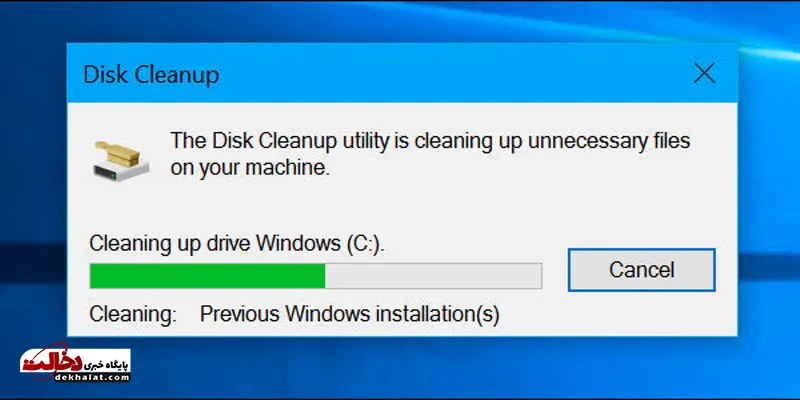
- از Disk Cleanup برای پاک کردن فایل های سیستمی استفاده کنید.
- پوشه Downloads را مرتب کنید.
فضای آزاد بیشتر باعث عملکرد بهتر حافظه مجازی و کاهش Fragmentation می شود. بعد از پاک سازی، یکبار سیستم را ریستارت کنید و زمان پاسخگویی را بسنجید. این کار ساده ولی مؤثر است و به وضوح در افزایش سرعت لپ تاپ تأثیر دارد.
افزایش حافظه مجازی
تنظیم صحیح حافظه مجازی (Page File) می تواند در مواقع کمبود رم به بالا بردن سرعت لپ تاپ کمک کند. مراحل پیشنهادی:
- به System Properties > Advanced > Performance Settings بروید.
- در تب Advanced، Virtual memory را انتخاب کنید.
- گزینه Custom size را انتخاب و مقدار مناسب (معمولاً ۱٫۵ تا ۲ برابر رم فیزیکی) وارد کنید.
- در صورت داشتن SSD، صفحه فایل را روی SSD قرار دهید تا دسترسی سریع تر باشد.
این تنظیم باعث می شود وقتی رم اشباع شد، سیستم با استفاده از دیسک مجازی عملکرد پایدارتری داشته باشد. دقت کنید استفاده زیاد از Page File روی HDD می تواند کندی ایجاد کند؛ در صورت امکان SSD بهترین مکان است. به این ترتیب حس افزایش سرعت لپ تاپ در شرایط بار بالا بهتر خواهد بود.
نصب آنتی ویروس
وجود بدافزار و ویروس ها می تواند به شدت سرعت سیستم را کاهش دهد. نصب و اجرای یک آنتی ویروس معتبر، قدمی مهم برای بالا بردن سرعت لپ تاپ است. پیشنهاد اجرای مراحل زیر:
- یک آنتی ویروس قابلاعتماد نصب کنید.
- اسکن کامل سیستم را اجرا کنید.
- بدافزارهای شناسایی شده را حذف یا قرنطینه کنید.
- آپدیت های تعاریف ویروس را منظم انجام دهید.
پس از پاک سازی تهدیدها، معمولاً مصرف پردازنده و دیسک کاهش می یابد و برنامه ها روان تر اجرا می شوند. توجه کنید برخی آنتی ویروس ها خود مصرف منابع بالایی دارند؛ اگر می بینید آنتی ویروس موجود سنگین است، نمونه ای سبک تر انتخاب کنید تا تعادل بین محافظت و افزایش سرعت لپ تاپ برقرار شود.
عوض کردن ویندوز
نصب مجدد یا به روزرسانی ویندوز یکی از راه های جامع برای بالا بردن سرعت لپ تاپ است. وقتی سیستم عامل فرسوده یا پر از تنظیمات ناسازگار شود، کندی دیده می شود. نکات مرتبط:
- قبل از نصب مجدد، از فایل ها پشتیبان (backup) تهیه کنید.
- نصب clean نصب بهتر از آپدیت های پراکنده است.
- پس از نصب، درایورها و به روزرسانی های امنیتی را نصب کنید.
- فقط نرم افزارهای ضروری را دوباره نصب کنید تا استارت آپ سبک بماند.
این فرایند زمان بر است، اما اغلب نتایج چشمگیر در افزایش سرعت لپ تاپ دارد. اگر شک دارید، ابتدا روش های نرم افزاری را امتحان کنید و در نهایت به نصب مجدد ویندوز روی بیاورید.
افزایش سرعت لپ تاپ قدیمی با سرویس سخت افزاری
برای لپ تاپ های قدیمی، سرویس سخت افزاری می تواند عمر و سرعت را بهبود بخشد. سرویس شامل تمیزکاری داخلی و بررسی قطعات است. موارد مهم:
- گرد و غبار را از فن و هیت سینک پاک کنید.
- خمیر حرارتی پردازنده را تعویض کنید.
- اتصالات و سوکت ها را بررسی کنید.
این سرویس ها دما را کاهش می دهد و باعث می شود پردازنده در فرکانس بالاتر پایدار کار کند. در نتیجه عملکرد بهتری دیده می شود و افزایش سرعت لپ تاپ به صورت محسوس احساس می شود. برای انجام این کار اگر خودتان تجربه ندارید از یک تکنیسین معتبر کمک بگیرید تا قطعات آسیب نبینند.
اضافه کردن SSD
تعویض HDD با SSD یکی از مؤثرترین شیوه ها برای بالا بردن سرعت لپ تاپ است. SSD زمان بوت، اجرای برنامه ها و دسترسی به فایل ها را به طرز چشمگیری کاهش می دهد. اقدام های ضروری:
- نوع و سایز SSD مناسب لپ تاپ را انتخاب کنید (SATA یا NVMe).
- از قبل از اطلاعات پشتیبان تهیه کنید.
- سیستم عامل را یا کلون کنید یا مجدداً نصب کنید روی SSD.
نتیجه این تغییر معمولاً یکی از بزرگ ترین تجربه های افزایش سرعت است. حتی لپ تاپ های قدیمی با اضافه شدن SSD، شبیه به دستگاه جدید عمل می کنند. این راه حل سرمایه گذاری محسوب می شود اما بازده آن بسیار بالاست و سریعاً حس افزایش سرعت لپ تاپ را خواهید دید.
بالا بردن سرعت لپ تاپ با اضافه کردن رم
افزایش مقدار RAM راه دیگری برای بالا بردن سرعت لپ تاپ است، به ویژه اگر هم اکنون رم سیستم تک یا کم است. مزایا و نکات:
- بررسی کنید حداکثر رم قابل پشتیبانی مادربرد چقدر است.
- نوع رم (DDR3/DDR4) و فرکانس را مطابق لپ تاپ انتخاب کنید.
- در صورت امکان ماژول های با کانال دوگانه (Dual Channel) نصب کنید.
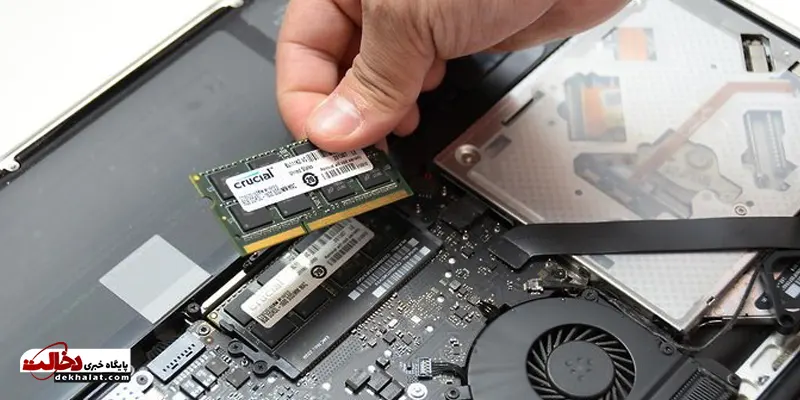
افزایش رم باعث می شود برنامه های هم زمان بدون تبادل زیاد با هارد اجرا شوند. این مخصوصاً برای مرورگرهای با تب های متعدد یا نرم افزارهای ویرایش مناسب است. پس از نصب رم بیشتر، احساس واقعی از افزایش سرعت لپ تاپ در کارهای چندوظیفگی مشاهده می شود.
راهکارهای دائمی سخت افزاری: تحول سرعت و عملکرد
وقتی روش های نرم افزاری تأثیر چندانی در رفع کندی لپ تاپ ندارند، بهترین گزینه ارتقای سخت افزار است. این کار، روشی ماندگار و مؤثر برای افزایش سرعت و بهبود عملکرد دستگاه به شمار میآید. خوشبختانه در بسیاری از مدل های قدیمی تر لپ تاپ، امکان ارتقای رم و تعویض هارد دیسک با مدل های سریع تر مانند SSD وجود دارد. چنین تغییراتی باعث افزایش چشمگیر سرعت بوت شدن سیستم، اجرای نرم افزارها و حتی انتقال داده ها می شود.
آیا تغییر ویندوز می تواند در بالا بردن سرعت لپ تاپ مفید باشد؟
تعویض ویندوز در بسیاری از موارد به بهبود عملکرد لپ تاپ کمک میکند. زمانی که مدت زیادی از نصب ویندوز گذشته باشد و سیستم با ارورهای متعدد یا کندی در اجرای برنامه ها روبه رو شود، نصب مجدد ویندوز مشکلات را برطرف کرده و سرعت دستگاه را به شکل قابل توجهی افزایش می دهد. با این کار، فایل های اضافی حذف شده و سیستم عامل در وضعیت بهینه تری قرار میگیرد.