
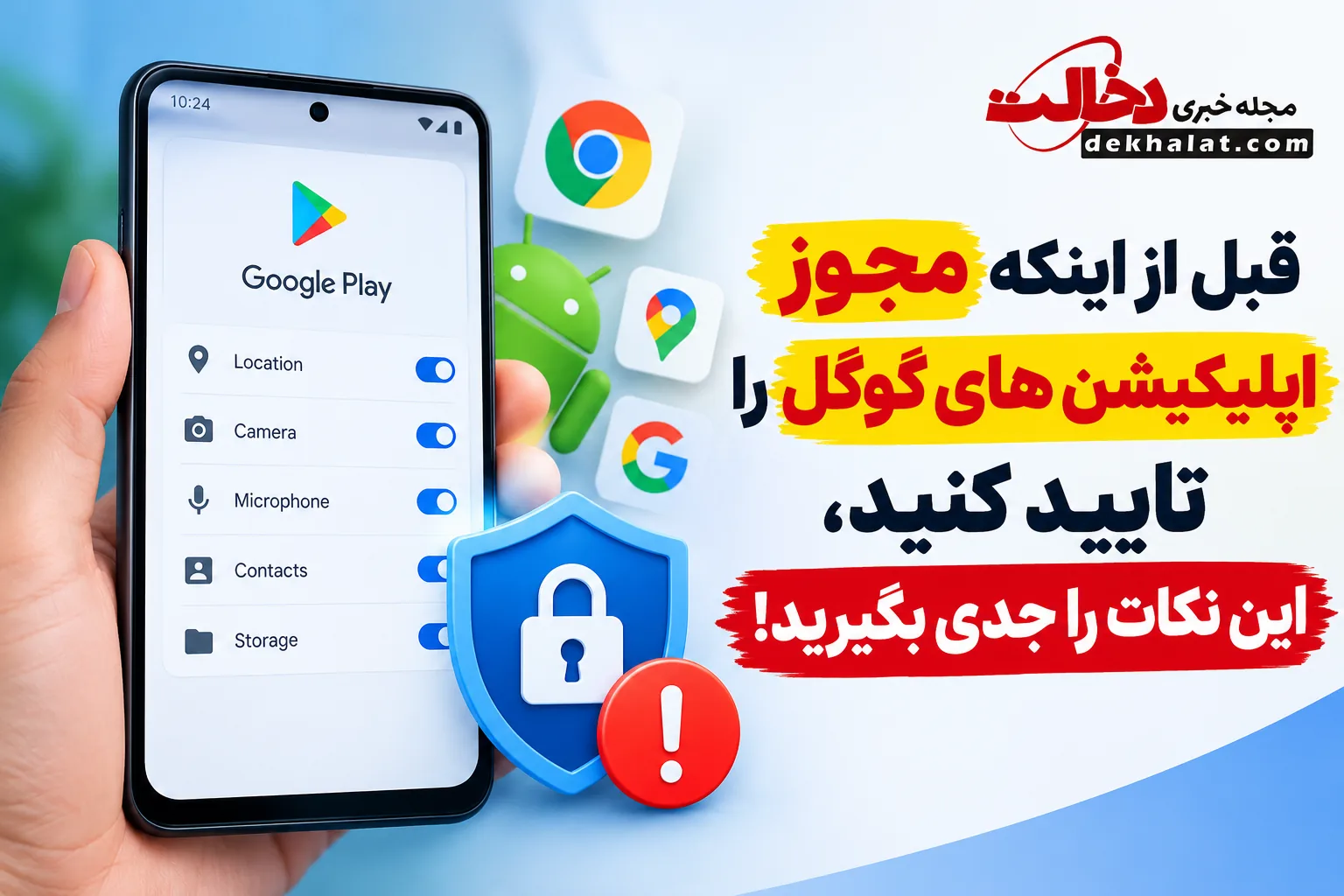
هنگام نصب یا اجرای یک برنامه، احتمالا بارها با پیام هایی مانند Allow access to your location یا Allow access to your microphone مواجه شده اید.
بسیاری از کاربران بدون بررسی، گزینه Allow را انتخاب می کنند تا برنامه سریع تر اجرا شود. این کار همیشه خطرناک نیست، اما باعث می شود برنامه هایی که واقعا به یک قابلیت نیاز ندارند نیز دسترسی بیشتری داشته باشند.
اندروید امکان مدیریت مجوزها را در سطح هر برنامه و همچنین در سطح نوع مجوز فراهم کرده است. بنابراین می توانید بررسی کنید کدام برنامه ها به موقعیت مکانی، میکروفون، دوربین، مخاطبین یا سایر اطلاعات دسترسی دارند.
در این مقاله سه مورد مهم را بررسی می کنیم.
دسترسی موقعیت مکانی؛ اجازه دائمی همیشه لازم نیست
Location یکی از حساس ترین مجوزهایی است که یک برنامه می تواند درخواست کند.
برای مثال، Google Maps برای ارائه مسیریابی به موقعیت مکانی نیاز دارد. اما یک برنامه ساده که وظیفه آن پخش موسیقی یا ویرایش یک تصویر است، ممکن است برای عملکرد اصلی خود نیازی به Location نداشته باشد.
اندروید برای برخی برنامه ها چند سطح دسترسی ارائه می کند:
- Allow all the time
- Allow only while using the app
- Ask every time
- Don’t allow
این گزینه ها بسته به نسخه اندروید و نوع برنامه ممکن است کمی متفاوت باشند.
چرا بهتر است دسترسی دائمی را بررسی کنیم؟
اگر برنامه ای فقط زمانی که باز است به موقعیت مکانی احتیاج دارد، لزوما منطقی نیست دسترسی دائمی آن را فعال نگه دارید.
در گوشی های سازگار حتی امکان انتخاب Precise Location یا موقعیت دقیق نیز وجود دارد و کاربر می تواند آن را مدیریت کند.
مسیر تغییر Location
در بسیاری از گوشی های اندرویدی می توانید به این مسیر بروید:
Settings
Apps
انتخاب برنامه
Permissions
Location
سپس سطح دسترسی مورد نظر را انتخاب کنید.
مجوز Microphone؛ دسترسی ای که باید جدی گرفته شود
میکروفون یکی دیگر از مجوزهای مهم اندروید است.
برنامه ای که به Microphone دسترسی دارد می تواند از قابلیت ضبط صدا استفاده کند. البته وجود این مجوز به تنهایی به معنی استفاده غیرمجاز از میکروفون نیست و باید عملکرد و مجوزهای هر برنامه را جداگانه بررسی کرد.
اندروید امکان مدیریت مجوز Microphone را در تنظیمات برنامه ارائه می کند.
برای مثال اگر یک برنامه ویرایش عکس را نصب کرده اید و متوجه شدید به میکروفون دسترسی دارد، می توانید بررسی کنید آیا واقعا چنین دسترسی برای عملکرد آن ضروری است یا خیر.
دسترسی میکروفون را چگونه خاموش کنیم؟
مسیر کلی:
Settings
Apps
نام برنامه
Permissions
Microphone
Don’t allow
در برخی نسخه های جدید اندروید امکان غیرفعال کردن دسترسی کلی دستگاه به میکروفون نیز وجود دارد. گوگل این گزینه را در Privacy Controls توضیح داده است.
دسترسی Contacts؛ هر برنامه ای به دفترچه تلفن شما نیاز ندارد
مجوز Contacts به برنامه اجازه دسترسی به فهرست مخاطبین را می دهد.
برای بعضی برنامه ها این دسترسی کاملا منطقی است. یک پیام رسان ممکن است برای پیدا کردن دوستان و آشنایان شما در سرویس خود به مخاطبین نیاز داشته باشد.
اما اگر یک برنامه ساده چنین نیازی ندارد، بهتر است دلیل درخواست این مجوز را بررسی کنید.
گوگل Contacts را یکی از انواع مجوزهای قابل مدیریت در اندروید معرفی کرده است.
Permission Manager؛ همه مجوزها را یکجا ببینید
اگر بخواهید به جای بررسی تک تک برنامه ها، بدانید کدام برنامه ها به یک نوع اطلاعات دسترسی دارند، Permission Manager بسیار کاربردی است.
در گوشی های سازگار می توانید از مسیر:
Settings
Security & Privacy
Privacy
Permission Manager
وارد این بخش شوید.
سپس نوع مجوز را انتخاب کنید. برای مثال می توانید لیست برنامه هایی را که به Microphone یا Location دسترسی دارند مشاهده کنید.
این روش برای پیدا کردن برنامه هایی که مجوزهای زیادی دارند بسیار کاربردی است.
Privacy Dashboard چه اطلاعاتی به شما می دهد؟
در نسخه های جدیدتر اندروید، Privacy Dashboard امکان بررسی فعالیت برخی مجوزهای مهم را فراهم می کند.
این بخش به شما کمک می کند ببینید چه برنامه هایی به مجوزهایی مانند دوربین، میکروفون یا موقعیت مکانی دسترسی داشته اند.
گوگل اعلام کرده که Privacy Dashboard در Android 12 و نسخه های جدیدتر امکاناتی برای بررسی فعالیت مجوزها ارائه می کند.
بنابراین اگر مدت زیادی است تنظیمات حریم خصوصی گوشی را بررسی نکرده اید، این بخش می تواند نقطه شروع مناسبی باشد.
آیا باید تمام مجوزهای برنامه های گوگل را خاموش کنیم؟
خیر.
عنوان هایی مانند «سه مجوز گوگل که باید حتما خاموش کنید» ممکن است جذاب باشند، اما از نظر فنی بهتر است مجوزها را بر اساس نیاز واقعی برنامه بررسی کنید.
برنامه های گوگل و سایر برنامه های سیستمی ممکن است برای ارائه بعضی قابلیت ها به مجوزهای مشخصی احتیاج داشته باشند.
به عنوان مثال، قطع کردن Location برای یک برنامه مسیریابی باعث می شود بخشی از قابلیت اصلی آن با محدودیت مواجه شود.
هدف اصلی مدیریت Permission این نیست که همه مجوزها را خاموش کنیم؛ هدف این است که بدانیم هر برنامه چه دسترسی هایی دارد و آیا آن دسترسی برای کاری که انجام می دهد منطقی است یا نه.
برنامه های بلااستفاده را فراموش نکنید
یکی از قابلیت های اندروید، مدیریت برنامه هایی است که برای مدت طولانی استفاده نشده اند.
گوگل امکان Pause app activity if unused را برای برخی دستگاه ها ارائه کرده است. با فعال بودن این قابلیت، اندروید می تواند فعالیت برخی برنامه های بلااستفاده و مجوزهای آنها را مدیریت کند.
این گزینه برای کاربرانی که تعداد زیادی برنامه روی گوشی نصب دارند می تواند مفید باشد.
یک بررسی ساده برای افزایش کنترل روی گوشی
هر چند ماه یک بار وارد Permission Manager شوید و سه بخش Location، Microphone و Contacts را بررسی کنید.
اگر برنامه ای را پیدا کردید که دیگر استفاده نمی کنید، حذف آن معمولا منطقی تر از نگه داشتن برنامه ای است که فقط فضای ذخیره سازی و دسترسی های اضافی دارد.
اگر برنامه را لازم دارید اما یک مجوز برای عملکرد آن ضروری نیست، همان مجوز را محدود کنید.
اگر بعد از غیرفعال کردن مجوز برنامه خراب شد چه کنیم؟
در این شرایط ابتدا بررسی کنید آیا همان مجوز برای عملکرد اصلی برنامه ضروری بوده است یا خیر.
اگر برنامه پس از قطع Microphone دیگر امکان ضبط صدا ندارد، طبیعی است که قابلیت مربوط به ضبط صدا کار نکند.
می توانید در صورت نیاز مجوز را دوباره فعال کنید.
اندروید اجازه می دهد مجوزها را هر زمان که بخواهید تغییر دهید.
جمع بندی
موقعیت مکانی، میکروفون و مخاطبین از جمله مجوزهایی هستند که ارزش بررسی منظم دارند. این موضوع به معنی خطرناک بودن تمام برنامه هایی که چنین مجوزهایی دارند نیست.
بهترین روش این است که هر مجوز را بر اساس عملکرد واقعی برنامه بررسی کنید.
اگر یک برنامه به Location نیاز ندارد، دسترسی آن را محدود کنید. اگر برنامه ای نیازی به Microphone ندارد، مجوز را بررسی کنید و اگر یک اپلیکیشن دلیل مشخصی برای دسترسی به Contacts ندارد، آن را محدود کنید.
در نهایت، کنترل مجوزها یکی از ساده ترین روش ها برای مدیریت بهتر دسترسی برنامه ها در اندروید است.
سوالات متداول
چگونه مجوز یک برنامه را در اندروید خاموش کنیم؟
به Settings، سپس Apps و بعد برنامه مورد نظر بروید. در بخش Permissions می توانید مجوزهای آن را تغییر دهید.
آیا خاموش کردن مجوز برنامه باعث حذف آن می شود؟
خیر. فقط دسترسی برنامه به قابلیت یا اطلاعات مورد نظر محدود می شود.
آیا می توان دسترسی Location را فقط هنگام استفاده از برنامه فعال کرد؟
در نسخه ها و دستگاه های سازگار، بله. گزینه Allow only while using the app برای برخی مجوزها در دسترس است.
چگونه بفهمیم کدام برنامه ها به میکروفون دسترسی دارند؟
می توانید از Permission Manager استفاده کنید و مجوز Microphone را انتخاب کنید تا برنامه های دارای این دسترسی را مشاهده کنید.