
لمس و نگه داشتن در اندروید امکان اجرای بعضی میانبرها را فراهم میکند. با روش تغییر تأخیر لمس و نگه داشتن در گوشیهای مختلف آشنا شوید.

اندروید بهعنوان محبوبترین سیستمعامل کنونی، قابلیتهای متنوعی ارائه میکند تا کار با گوشی هر روز راحتتر شود. برای مثال با ژست های لمسی اندروید یا دستورات لمسی اندروید میتوان اسکرینشات گرفت.
این قابلیت در گوشی شیائومی بهعنوان یکی از روشهای اسکرینشات گرفتن بهحساب میآید و گوشی با کشیدن سه انگشت روی صفحه همزمان از بالا به پایین از صفحهی فعلی اسکرینشات میگیرد
قابلیت لمس و نگه داشتن در اندروید نیز ویژگی دیگری است که بهکمک آن توسعهدهندگان میتوانند دسترسی سریع به برخی گزینههای یک برنامه را فراهم کنند. عملکرد این ویژگی به عملکرد کلیکراست در محیط ویندوز شباهت دارد
لمس و نگه داشتن در اندروید چیست؟
فرایند اجرای لمس و نگه داشتن در اندروید (Touch and hold delay) کاملاً از نامش مشخص است.
کاربر باید برای دسترسی به گزینههای فوری، آیکون برنامه را لمس کند، برای لحظهای کوتاه نگه دارد و انگشتش را تکان ندهد تا منوی گزینهها باز شود.
لمس و نگه داشتن در اندروید یکی از کارهایی است که برای حذف برنامه، انتقال آیکون برنامه به صفحهی هوم و نمایش گزینههای اختصاصی مرتبط با همان برنامه، به کار میرود.
برای مثال، در برنامهی تماس گوگل با لمس و نگهداشتن، امکان تماس با شمارههایی که بیشترین تماس را با آنها داشتهاید، وجود دارد. از دیگر مثالهای کاربری لمس و نگهداشتن میتوان به انتخاب کردن قسمتی از متن و بزرگنمایی روی متن در فایلهای متنی اشاره داشت.
علاوهبراین، در فایل منیجر گوشی برای انتخاب چندین فایل یا دسترسی به گزینههای Context Menu شبیه به کلیکراست در ویندوز از قابلیت لمس و نگهداشتن استفاده میشود.
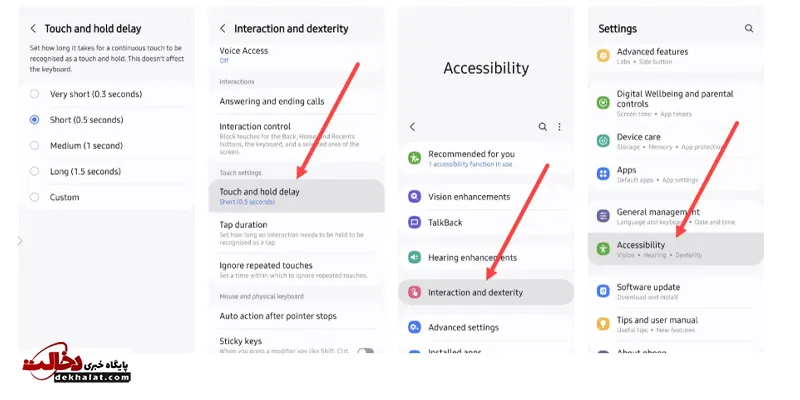
تغییر تأخیر لمس و نگه داشتن در گوشی سامسونگ برای تغییر مدت تأخیر لمس و نگهداشتن در گوشی سامسونگ طبق مراحل زیر پیش بروید
مرحله اول: وارد تنظیمات شوید
مرحله دوم: در بخش تنظیمات به پایین صفحه بروید و روی Accessibility بزنید
مرحله سوم: در بخش Accessibility روی Interaction and dexterity بزنید.
مرحله چهارم: روی ردیف Touch and hold delay بزنید.
مرحله پنجم: در نهایت یکی از گزینههای زمانی پیشفرض را انتخاب کنید.
همچنین، امکان افزودن زمان دلخواه با انتخاب گزینهی Custom وجود دارد.
تغییر تأخیر لمس و نگه داشتن در گوشی شیائومی برای تغییر تأخیر لمس و نگه داشتن در گوشی شیائومی نیز میتوانید طبق مراحل زیر پیش بروید.
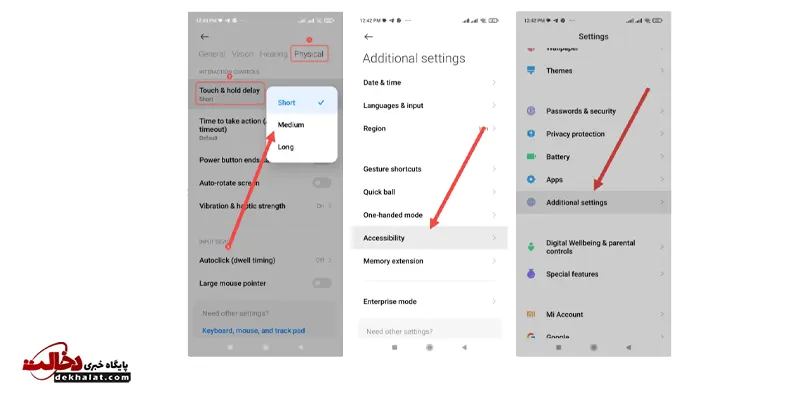
مرحله اول: در بخش تنظیمات گوشی روی گزینهی Additional Settings بزنید
مرحله دوم: در صفحه جدید روی Accessibility بزنید.
مرحله سوم: از زبانههای بالا روی Physical بزنید.
مرحله چهارم: در ردیف اول گزینهی Touch and hold delay را لمس کنید.
مرحله پنجم: از بین گزینههای پیشنهادی یک مورد را بهدلخواه انتخاب کنید.
با کمک تغییر تأخیر لمس و نگهداشتن، میتوان اجرای دستورات لمسی را شخصیسازی کرد که با توجه به شرایط کاربر، بهخصوص برای افراد توانیاب، راحتیِ بیشتر را به ارمغان میآورد.